
爱思助手文件传输教程:电脑与iPhone互传不求人
 2026-11-24
 1212

往 iPhone 里塞几个视频、把相册里的照片倒出来存档、电脑上的音乐想放到手机里听——这些事看着简单,真做起来很多人就卡住了:云盘限速要开会员,邮件传附件有大小限制,隔空投送又只适合苹果设备之间。其实最省事的路子一直都在:数据线加一款趁手的工具。这篇教程以爱思助手为例,把文件传输的每个方向都讲透,照着做就能上手。
开工前的准备
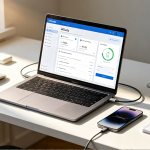
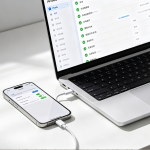
三样东西:一台电脑、一根能传数据的数据线、装好的爱思助手电脑版。软件从官网 i4.cn 下载,安装几分钟搞定。数据线这一步别凑合,市面上大量线材只能充电,插上电脑毫无反应,先确认手机连接电脑后能弹出设备提示,再往下走。
首次连接时 iPhone 会弹“信任此电脑”,点信任并输入锁屏密码,客户端左上角显示出设备型号和系统版本,就说明连接就绪了。这个信任弹窗只出现一次,之后插线即连。

电脑传文件到 iPhone:最常用的方向
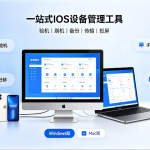
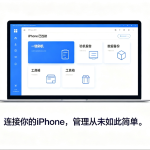
打开客户端,找到文件管理相关的功能入口,不同类型的文件走不同的通道,这是它设计上比较贴心的一点。
传照片和视频: 进入照片管理,点添加,从电脑里选中要传的文件,支持整文件夹批量选择。传输过程中左下角有进度显示,几百张照片几分钟内跑完。传完打开 iPhone 相册,照片按拍摄时间自动归位,不会乱序堆成一团。
传音乐: 音乐管理里选择添加本地歌曲,导入后直接出现在 iPhone 自带的音乐应用里。有人担心格式问题,常见的 mp3、m4a、flac 都能直接识别,不用提前转码。
传视频: 视频走照片通道即可。这里有个格式提醒:iPhone 相册认 mp4 和 mov,如果你要传的是 mkv、flv 这类格式,要么先转码,要么走下面说的文件 App 通道。
传文档类文件: PDF、压缩包、办公文档这类文件走文件管理通道,导入后存放在 iPhone 的“文件”应用里,需要时从文件 App 里取用。这个通道对格式没有限制,什么都能放,相当于给手机加了一个移动硬盘。
iPhone 传文件到电脑:备份和导出
反方向的需求同样高频:手机内存告急,想把照片视频倒出来;或者微信里收到的大文件想存到电脑长期保存。
导出照片视频: 照片管理里会以缩略图列出手机里的全部照片,勾选要导出的部分,或者按时间、按相册筛选后批量导出,指定电脑上的目标文件夹即可。导出过程中原图原画质保留,不压缩。这是手机助手对比云盘最大的优势——几十 GB 的相册,数据线直连的速度远超任何网盘会员。
导出应用文件: 某些应用内部的文档,比如视频剪辑软件的工程文件、录音笔应用里的音频,走文件管理通道,找到对应应用的沙盒目录,把需要的文件复制出来即可。这个能力是系统自带方式给不了的。

传输中的常见问题排查
插上线没反应。 九成是数据线的问题,换一根能传数据的线。剩下的一成检查 USB 接口,台式机尽量用主板直连的后置接口,前置面板和扩展坞偶尔供电不稳。
传输中途断开。 重新插上,已传输的部分不会丢,续传即可。如果频繁断连,大概率还是线材老化,换线比排查软件快。
照片传过去相册里看不到。 检查是不是传到了文件通道而不是照片通道。另外 iPhone 相册偶尔需要重启照片应用才会刷新,先别急着判断失败。
视频传过去没法播放。 格式问题,mkv 这类封装格式相册不认,转成 mp4 再传,或者放文件 App 里用第三方播放器打开。
速度比预期慢。 确认用的是 USB 3.0 接口和大容量文件直传,而不是走 Wi-Fi 同步模式。数据线的规格也影响速度,老款充电线带宽有限。
和主流传输方式比一比
隔空投送适合苹果设备之间的小文件急传,跨平台无能为力;微信文件传输助手人人都有,但大文件压缩画质,视频会被压得没法看;云盘不限设备,可免费空间小、上传下载都吃网速。爱思助手这类数据线方案的定位很清晰:大文件、批量、原画质、不限网络,恰好补上前面几种方式覆盖不到的场景。几种方式不是替代关系,按文件大小和场景选用即可。
写在最后
文件传输这件事,方法选对了就毫无难度。核心原则就一条:小文件随手用隔空投送或微信,大文件和批量传输交给数据线直连。爱思助手把照片、音乐、文档几个通道分开管理,比在文件系统里手动翻目录省心得多。装好工具、备好线,从此电脑和 iPhone 之间的数据往来就是一件顺手的小事。