
爱思助手iOS降级全流程:固件下载到刷机一步到位
 2026-11-27
 1134

决定降级之后,真正要做的只有两件事:拿到固件,把它刷进手机。看起来简单,实际上每个环节都有细节,错一步就要重来。下面按顺序走一遍完整流程,从固件下载到刷完激活,把能提前避开的坑标出来。
前提还是要说明一下:iOS 降级能不能做,取决于苹果有没有关闭旧版本的签名。爱思助手刷机列表里标为绿色的版本可刷,标为红色的版本已经关闭签名,以打开那一刻的显示为准。这一步不成立,后面的流程都不用看。
固件从哪来
爱思助手自带的固件库直接对接苹果服务器,列表按你连接的机型过滤,只显示适配本机的版本,不会出现拿错型号的情况。选中版本点下载,文件保存在电脑本地,扩展名是 ipsw。
下载前留出磁盘空间。一个完整固件从几个 G 到十几个 G 不等,系统盘塞满会让下载和解压同时失败。建议提前清出 20G 以上。
下载过程中别暂停、别切网络。断点续传不一定每次都能接上,重下一遍的时间够刷两次机。
下载完先核对两件事
第一件,版本号和你要降的目标对不对。列表里同名版本可能有小版本差异,比如 18.6 和 18.6.1,刷错一个数字,结果就不一样。
第二件,机型和固件是否匹配。iPhone 的设置里,在通用 — 关于本机可以查到型号名称和型号号码,型号号码开头的字母对应销售地区,部分机型分网络版本,固件不通用。
固件下完,软件会自动校验文件完整性。校验失败说明下载损坏,删掉重下,不要抱着 “试试看” 的心态刷。
刷机前,设备要处于什么状态
电量保持一半以上,插着电源刷。刷机过程十几分钟,中途断电是失败率最高的原因之一。
记住 Apple ID 和密码。刷完开机要激活,激活锁会验证原来的账号,忘了密码设备就卡在激活界面。
关闭 “查找我的 iPhone” 不是必须,但激活时仍要验证原账号,提前确认密码能省不少事。
数据方面,iOS 降级等于清空设备。想留的东西先备份到电脑,尤其是聊天记录、照片、备忘录这类没法重新生成的。
四、进恢复模式还是 DFU 模式
两种模式都能刷机,区别在深度。
恢复模式会显示数据线图标,系统还在运行基础服务;DFU 模式屏幕全黑,系统完全不加载。常规降级用恢复模式就够,恢复模式进不去、或者刷机反复失败时,再换 DFU。
进入方法不用死记按键。爱思助手提供 “一键进入恢复模式” 和 “进入 DFU 模式” 的引导,按屏幕提示的按键顺序操作即可,不同机型按键组合不一样,跟着提示走比自己背靠谱。
设备连接后,电脑端会显示当前所处模式。这一步确认清楚,刷机才不会中途报 “设备状态异常”。
刷机界面的选项怎么选
三个选项:保留用户资料刷机、常规刷机、防数据恢复刷机。
iOS 降级选常规刷机。跨大版本降级时,“保留用户资料” 基本不可用,硬选的结果多半是卡在验证或刷完无法激活。清空是降级的代价,提前接受这一点,比刷到一半后悔强。
防数据恢复刷机用于彻底清除残留数据,日常降级用不上,除非设备要转手。
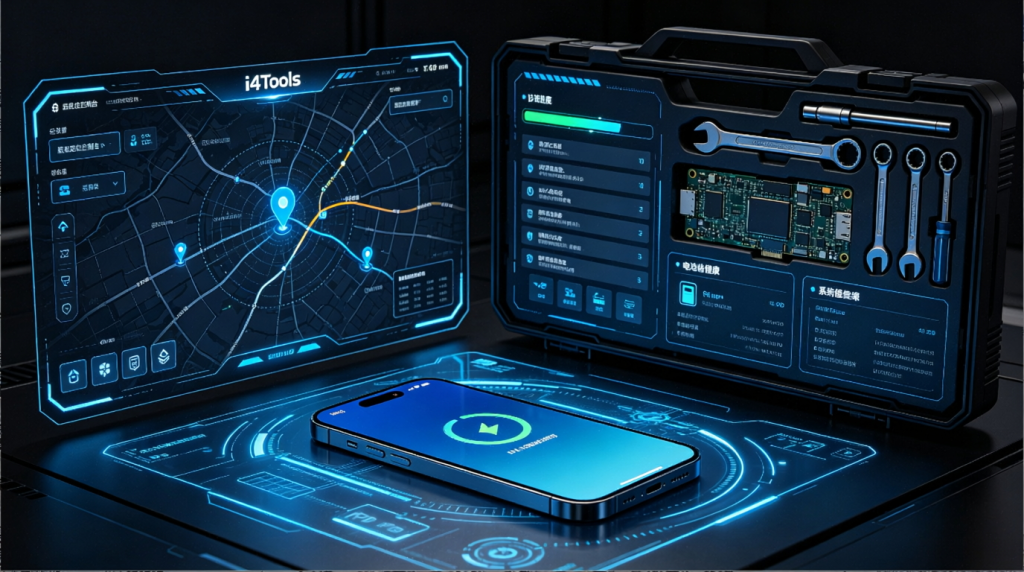
选好版本和模式,点开始刷机。界面上会先显示准备阶段,然后进入正式写入。
刷机过程中的十几分钟
设备会重启一到两次,屏幕出现苹果标志和进度条。进度条可能长时间停在某个百分比,这是正常现象,不代表卡死。
这段时间不碰数据线、不操作电脑、不让电脑休眠。笔记本用户注意别合盖,合盖休眠会中断刷机。
如果进度条卡住超过二十分钟没有变化,或者软件弹出明确报错,再考虑中断重来。中途自行拔线,容易把设备停在恢复模式。
刷完到能用,还差三步
第一步,激活。设备重启后进入激活界面,连 Wi-Fi,登录 Apple ID,按提示设置。激活需要联网验证,网络不稳会卡在这一步,换个网络或热点再试。
第二步,关自动更新。设置 — 通用 — 软件更新里,把自动更新关掉。不然夜里插着电,系统可能又升回去,白忙一场。
第三步,恢复数据。做完 iOS 降级,如果有旧版本时期的备份,这时用电脑端还原;没有的话,照片通讯录从备份文件里单独导回,应用重新装。
失败时对着症状找原因
卡在 “正在验证”:签名已经关闭,换版本。
提示固件不兼容:机型或版本对不上,回列表重新核。
设备识别不到:换线、换机箱后置口、检查驱动,设备管理器里要有 Apple Mobile Device。
刷完反复重启进不了系统:重新刷一次,仍不行换 DFU 模式。
激活失败:确认网络、确认 Apple ID 状态,必要时换设备登录再退。
iOS 降级这套流程,难的不是操作,是把每个前置条件提前确认。固件对、模式对、电和线都稳,刷机就是等十几分钟的事;任何一项含糊,失败概率都会翻倍。