
爱思助手 Mac 版安装教程:Mac 连 iPhone 详细步骤
 2026-10-26
 1201
Mac 用户想管一下 iPhone,说起来都是泪。
访达能连 iPhone,但功能就那几样 —— 传照片、看看空间,想备份微信记录、刷个机、导个音乐,它全干不了。iCloud 免费空间 5 个 G,照片一多就满。有些人干脆借 Windows 电脑用爱思助手,明明自己手边就有一台 Mac,还得两头跑。
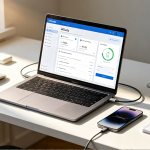
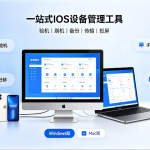
其实爱思助手有 Mac 版,装上就能用。今天把从下载到连接的完整步骤写清楚,照着做就行,十分钟搞定。
第一步:确认你的 Mac 能不能装
动手之前先检查两件事。
第一,系统版本。爱思助手 Mac 版要求 macOS 10.15 及以上。怎么看?点屏幕左上角的苹果图标,选 “关于本机”,里面能看到系统版本。如果你的 Mac 还在跑 Mojave 或者更老的系统,先升级系统再装。苹果在系统设置里就能升,不过升级前记得备份,别升一半出事。
第二,芯片型号。现在 Mac 分 Intel 芯片和苹果自研芯片(M1、M2、M3 这些)。爱思助手对两种芯片都支持,但下载的安装包可能不同,去官网下载的时候看清楚对应版本。M 系列芯片的 Mac 装错了包,会提示 “无法打开,因为它来自身份不明的开发者” 或者直接打不开。
第二步:下载安装包,认准官网
下载这事,一定要去官网,别从第三方下载站下。
第三方站下载的软件,轻则捆绑一堆没用的软件,重则直接给你装个全家桶,后台跑广告、弹窗不断。爱思助手官网就是i4.cn,浏览器打开,找到 Mac 版下载入口。
下载的时候注意两点:
一是选对版本。官网下载页一般会区分 Windows 版和 Mac 版,别点错。下载完是一个.dmg 格式的镜像文件,这是 Mac 安装包的常见格式。
二是核对文件大小。爱思助手 Mac 版安装包大概一两百兆,如果下载下来只有几十兆甚至几兆,八成是下错了或者文件损坏,删掉重新下。
第三步:安装,会遇到两个拦路虎
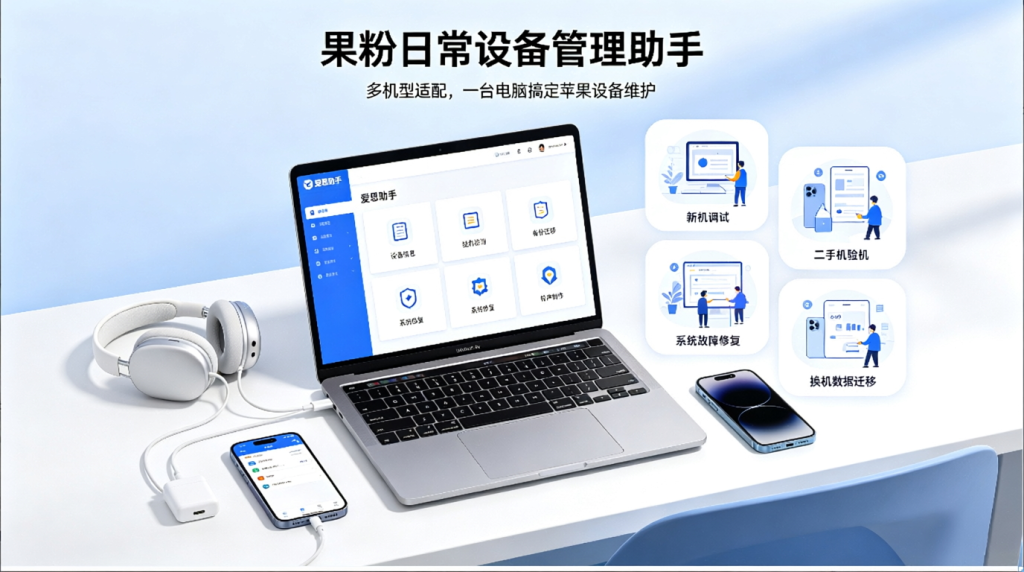
拿到.dmg 文件,双击打开,会弹出一个窗口,把爱思助手的图标拖到旁边的 “应用程序” 文件夹里,就算装上了。
但 Mac 系统有安全机制,第三方软件安装时会卡你两下。
第一下:双击.dmg 的时候,系统可能提示 “无法打开,因为无法验证开发者”。这是因为爱思助手没有上架 Mac App Store,属于 “未经公证” 的软件。解决办法:右键点安装包,选 “打开”,弹出的提示里点 “打开” 确认,就放行了。就这一次,之后就能正常双击打开。
第二下:安装完第一次启动,系统会再弹一次 “爱思助手已损坏,无法打开” 或者 “无法验证开发者”。不用慌,这不是软件坏了,是 Gatekeeper 在拦。去系统设置 → 隐私与安全性,往下拉,会看到 “仍要打开” 的按钮,点它,输入 Mac 的登录密码,就能打开了。
这两步是 Mac 装第三方软件的常规操作,以后装别的软件也会遇到,习惯了就好。
第四步:连接 iPhone,这步最容易卡
软件装好,打开,接下来连手机。
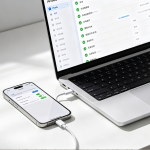
用数据线把 iPhone 插到 Mac 上。这里有个和 Windows 不太一样的地方:Windows 电脑可能要先装驱动,Mac 基本不用 —— 苹果自家的驱动系统自带,这也是 Mac 的省心之处。
但 Mac 有一个绕不开的环节:信任授权。
第一次连接时,iPhone 屏幕上会弹出对话框 ——”是否信任此电脑?” 必须点 “信任”,然后输入锁屏密码。如果你没看到这个弹窗,或者没来得及点它就消失了,把线拔了重新插,弹窗会再出来。
重点提醒:手机上点完 “信任” 之后,Mac 这边爱思助手可能不会立刻反应,等几秒钟,软件左上角会出现设备名称和型号。如果一直没反应,看一下爱思助手是不是被系统防火墙拦了 —— 系统设置 → 网络 → 防火墙,把爱思助手设为允许。
还有个小细节:如果 iPhone 锁着屏,或者屏幕是黑的,连接可能不成功。连接之前先把手机解锁,保持亮屏状态,成功率会高很多。
第五步:连接不上?按顺序排查
连不上别慌,按顺序排查,90% 能解决。
先换线。 检查用的线是不是数据线 —— 有的线只能充电,插上手机显示在充电,电脑却认不出来。换原装线或者 MFi 认证的线再试。
再换口。 Mac 的 USB-C 口偶尔会抽风,换个口插。如果是通过扩展坞连的,先把扩展坞拔了,直接插 Mac 上的口试试。有些便宜扩展坞供电不稳,数据传输时断时续。
然后重启。 手机和 Mac 都重启一遍。软件跑久了会有各种奇怪状态,重启一下全清了。爱思助手也彻底退出重开,别只关窗口,Dock 栏右键选 “退出”。
最后检查信任记录。 如果之前连过又失效了,去 iPhone 的设置 → 通用 → 传输或还原 iPhone → 还原 → 还原位置与隐私,把信任记录清掉,重新连接会再次弹出信任对话框。
连接成功后,确认三件事
看到设备识别了,先别急着用,花一分钟确认三件事:
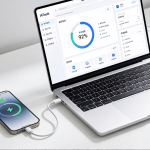
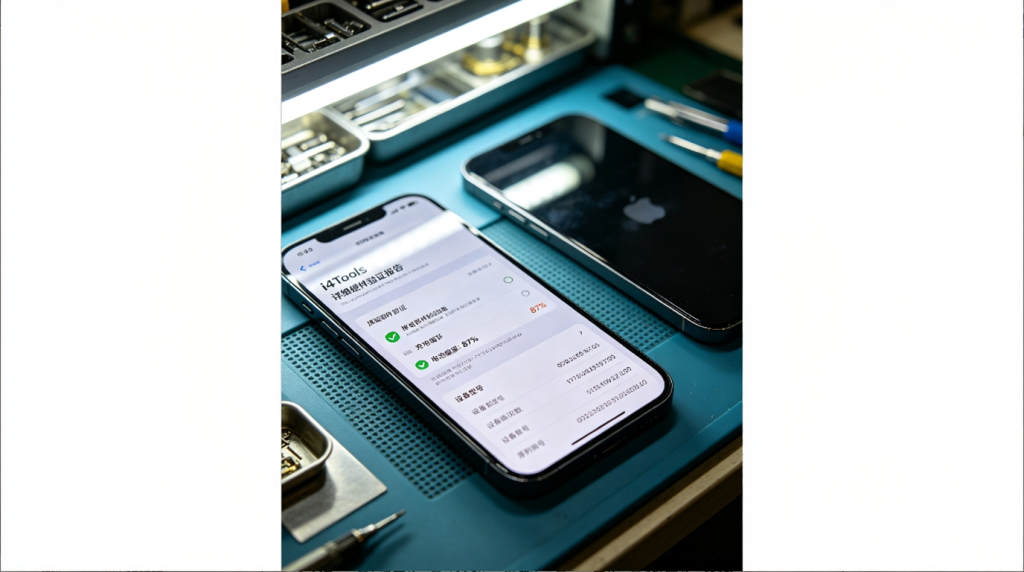
第一,看设备信息。爱思助手首页会显示 iPhone 的型号、系统版本、序列号、电池健康度。信息能正常显示,说明连接没问题,数据通道是通的。
第二,试一次备份。点工具箱 → 备份 / 恢复数据 → 全备份设备,选个存放位置,备份个几百 MB 试试水。能正常走进度条,说明软件工作正常。要是这一步报错,可能是线的问题,换根线再试。
第三,如果只是想传照片,可以直接试一下导出几张照片,确认文件传输没问题。
安装完能干什么
连上之后,这台 Mac 就算正式接管了你 iPhone 的管理工作:
- 一键备份和恢复,微信聊天记录、照片、通讯录都能备
- 刷机救砖,白苹果、系统卡死都能处理
- 文件批量导出,几千张照片一次拖走
- 免账号装应用,不用输 Apple ID 密码
- 制作铃声,截取音乐高潮设成手机铃声
- 投屏直播,iPhone 画面直接投到 Mac 屏幕上
这些功能日常用得上的频率很高,装一次,后面省事。
写在最后
爱思助手 Mac 版的安装流程,说穿了就四步:下载、安装、信任、连接。真正会卡人的就两个地方 ——Gatekeeper 拦截和 iPhone 的信任弹窗,上面都写了解决办法,照着处理就行。
装完之后别放着吃灰,先把备份功能用起来。数据这东西,出事之前永远觉得不需要,出事之后才想起来没备份,就晚了。
Mac 用户管理 iPhone,本来就不该这么费劲。