
2026 爱思助手电脑版正版下载安装全流程
 2026-11-12
 1257
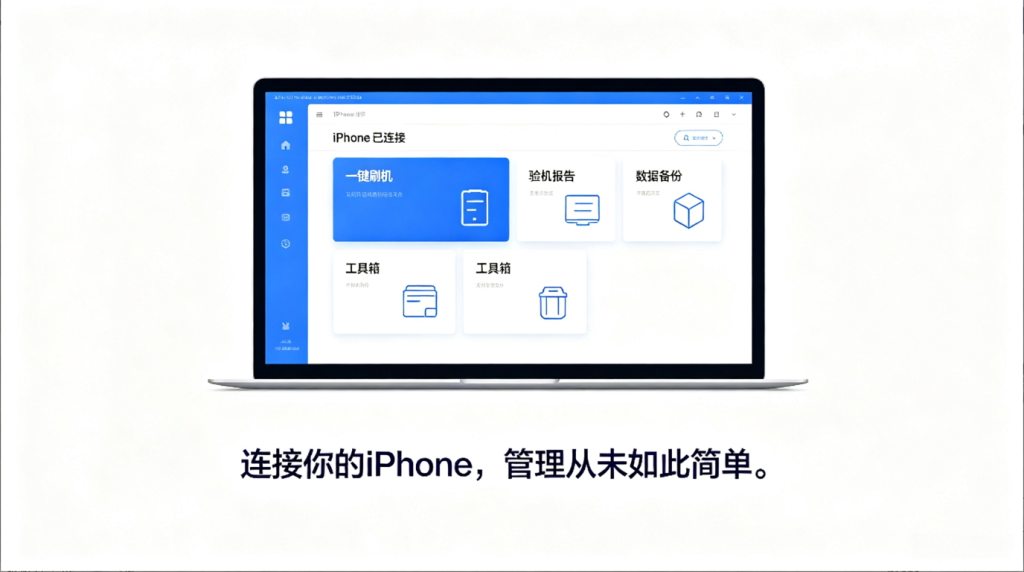
下载一个软件,本来是两分钟的事,现在却要先花十分钟判断真假。爱思助手这类用户量大的工具,仿冒站点尤其多,搜索结果第一页常常混着好几个挂着相似名字的下载页。这篇把从找入口到装完能用的完整流程写下来,按顺序走一遍,能省下不少试错时间。
找入口:从哪进才算正版
爱思助手电脑版官网的域名是 i4.cn,这个要记住。它没有一长串的二级域名,也没有“下载站”“绿色版”“PC 版专区”这类花哨的跳转页。
在搜索框输入“爱思助手电脑版官网”,结果里认准两点:域名是否为 i4.cn,标题右侧是否有官方或品牌认证标识。凡是域名里多出几个字母的奇怪后缀、或者标题写着“XX软件园”“XX下载吧”的,全部跳过。
还有一类更隐蔽的坑:用搜索引擎的推广位买关键词,页面做得像模像样,下载按钮很显眼,点下去却是一个几百 K 的下载器,装完先给你塞几个不相关的软件,再慢慢把正主装上。判断方法很土但有效——真正的官网页面不会在上方堆满“高速下载”“极速下载”那一排彩色按钮。官方页面通常只有一个主下载按钮,风格朴素。
如果你已经打开了某个页面,实在拿不准,可以在浏览器地址栏直接输入,一步到位,不用在搜索结果里挑。
下载:选对版本,看清信息
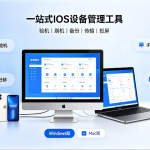
进入爱思助手电脑版官网首页,下载区域一般分 Windows 和 Mac 两个入口,也有按 32 位、64 位区分的。现在的电脑基本都是 64 位,拿不准的话右键“此电脑”看属性,系统类型一栏写得明白。
点击下载前,扫一眼页面上标注的版本号和更新日期。官网的版本永远是最新的,这也是强调走官网的原因——第三方渠道的包经常滞后几个版本,遇上新 iOS 发布,旧版本识别不了设备,白折腾。
安装包体积不大,二三百兆,普通宽带上几分钟就好。下载过程中别急着开加速器、代理,直连最稳,一些加速工具会把请求绕到海外节点,反而拖慢。
安装:三个容易出错的点
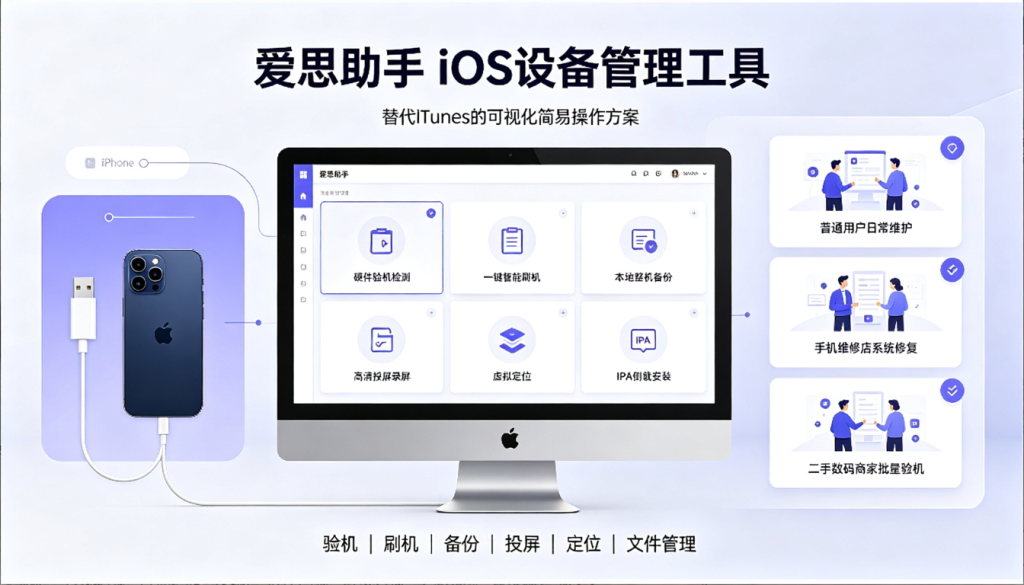
双击安装包后,流程本身很直白,但有三个地方值得停一下。
第一,Windows 会弹 UAC 权限提示,点“是”。这个授权是必要的,爱思助手要读写设备、装驱动,没有管理员权限跑不起来。
第二,安装向导里如果出现捆绑软件的勾选项,把勾去掉。这不是官网在强推,而是部分安装包的默认勾选设置,取消掉就干净了。
第三,安装路径默认在 C 盘。如果你的 C 盘本来就紧张,可以改到其他盘,但要注意路径里别带中文和特殊符号,个别老版本对路径敏感。
装完一般会自动创建桌面快捷方式,没创建的话在开始菜单里搜一下就有。
首次运行:连接设备这一步
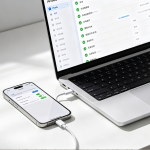
打开软件,界面会提示连接设备。用数据线把 iPhone 或 iPad 插到电脑上,手机会弹“是否信任此电脑”,点信任并输入锁屏密码。这一步不点,电脑端什么也读不到,很多人卡在这里以为软件坏了。
如果手机没反应,按顺序查:数据线是不是只能充电的劣质线(这是最常见的原因)、USB 接口是不是坏了、电脑有没有装上苹果的驱动。爱思助手电脑版官网的安装包里自带驱动组件,正常安装的话驱动是齐的;万一提示缺驱动,软件内一般有修复入口,点一下自动补装。
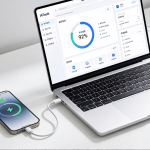
连接成功后,首页会显示设备型号、系统版本、电池健康、存储占用这些信息。到这一步,安装流程就算走完了。
装好之后先做一件事
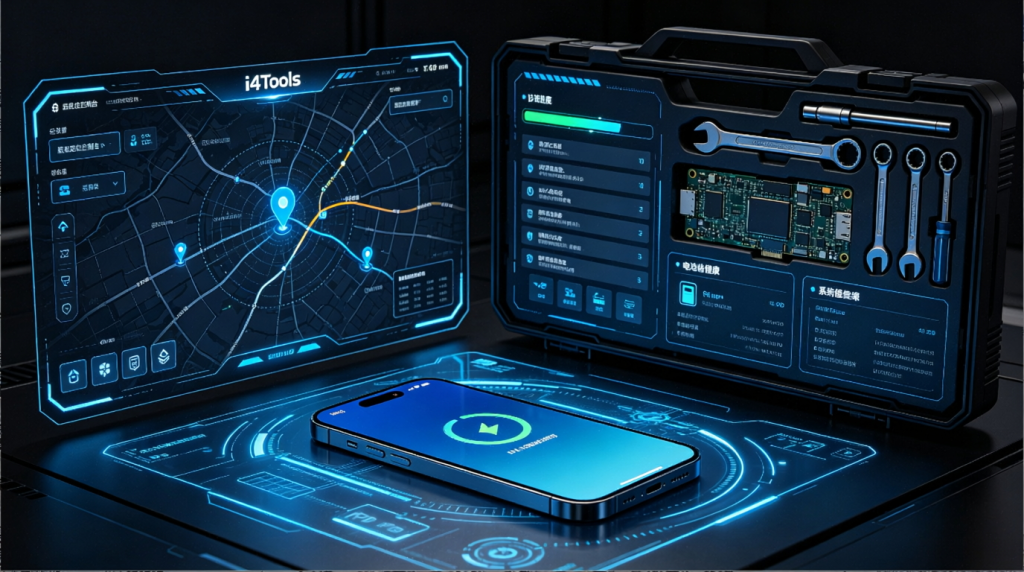
别急着试刷机、虚拟定位这些花活,第一件事是做一次完整备份。
点击备份/恢复,选整机备份,路径设在空间充足的盘,等它跑完。这一步看着枯燥,但它是后面所有操作的安全垫。刷机失败、误删数据、系统升级出问题,有这个备份在,恢复一下就能回到原状态。
备份文件建议顺手记一下存放位置,别过两个月想恢复却找不到。
关于更新的两个提醒
爱思助手电脑版官网会随 iOS 版本更新迭代。手机系统升级后,如果电脑端出现设备识别异常、备份中断、功能灰掉,先别怀疑设备坏了,去官网下个最新版覆盖安装,多数问题当场消失。
软件内一般有检查更新入口,也可以每隔一两个月手动去官网看一眼版本号。设备管理工具这类软件,跟版本走的收益远大于折腾其他设置。
最后说一句实在话
整套流程其实没有什么技术难度,真正耗时间的是第一步——从一堆真假难辨的页面里找到那个正确的入口。记住域名,其余步骤按上面走一遍,二十分钟内能全部搞定。至于网上那些“免安装版”“破解版”,省下的那点步骤,后面往往要用更大的代价补回来。